ハダノ元教頭が GIGAスクール と DX人材育成 について考えるブログ
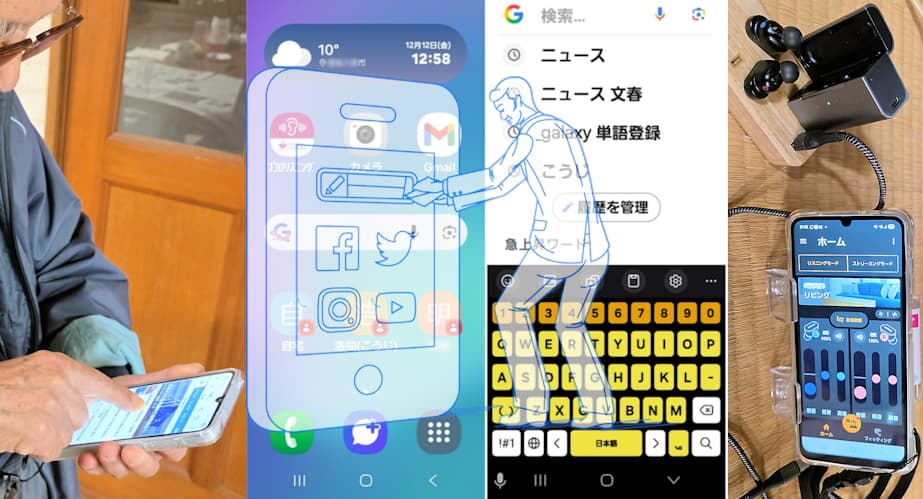
ICTあるある―9「はじめてスマホが不安しかない」
「ICT活用で教職員の働き方改革というけれど、忙しすぎて覚える時間がない」という笑えない実態が学校現場にあります。落ち込んでいても仕方ないので、あえて笑い話にしてみたのが「ICTあるある」です。
今回お届けするのは……
卒寿のスマホデビューを支援してみた
情報機器の中でスマホは生活に欠かせないものとなっています。ガラケーを使ってきた高齢者も、FOMA終了に伴いスマホに移行する必要があります。生涯学習につながる情報教育について考えたいものです。
卒寿を迎えた父のスマホデビューは不安しかありません。本人がその気になってきたので、自分の機種変更のついでに支援してみました。
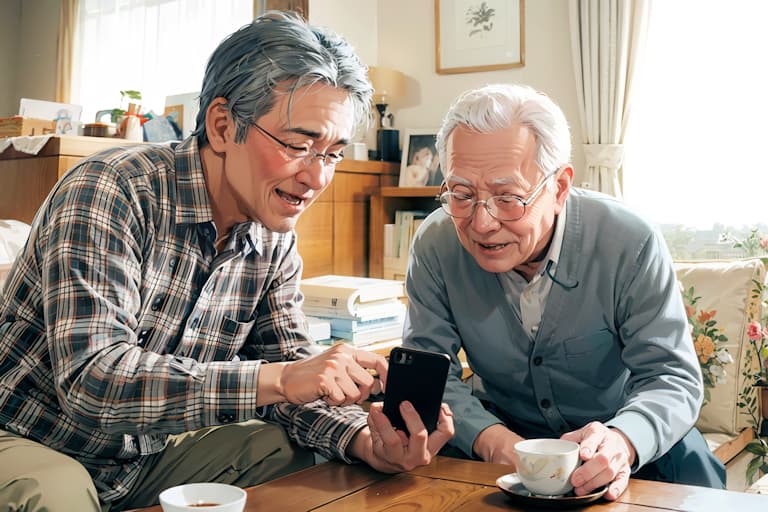
高齢者には「らくらくスマホ」しかないの?
ドコモのイチ押しは「らくらくスマートフォン」です。ハダノの周りの高齢者にも普及しています。しかし、
にあるように、ドコモの在庫処理につきあうわけにはいきません。かといって、iPhoneは操作性・価格がダメです。高齢者には向きません。
その点、Androidは製品バリエーションが豊富です。🔗Galaxy A25 なら、「かんたんモード」があるし、約2万円(特別優待価格で0円)だし……とピッタリです。
ハダノのdアカウントで予約してからドコモショップに行きました。希望事項など詳しく伝えておいたので、手続きはスムーズで40分で終わりました。ケース・フィルムなどのアクセサリーはあらかじめネットで注文しておきました。
Galaxy A25 の「かんたんモード」は良い!
🔗フィルムとケース を装着後、ホーム画面を「かんたんモード」に切り替え、整理して使いやすくしました。
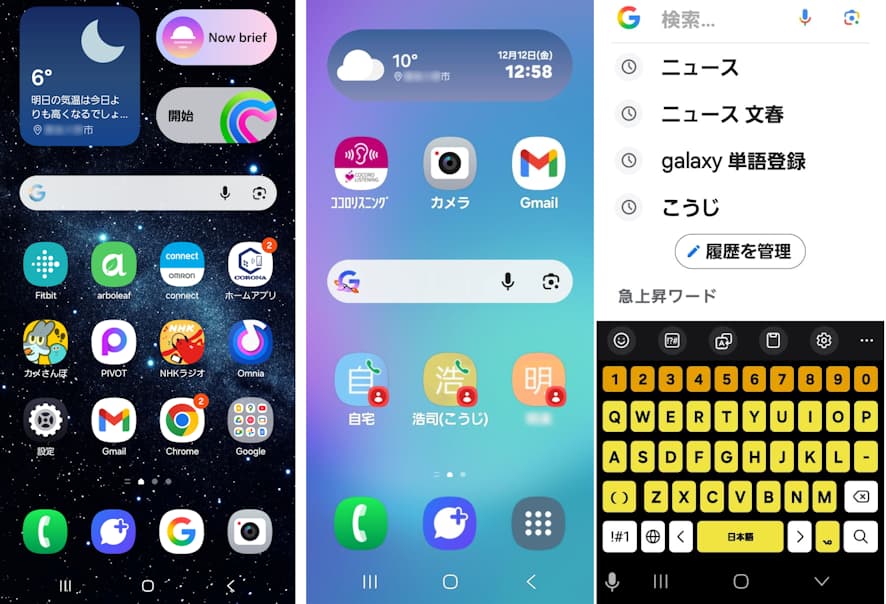
左端の 🔗Galaxy S25 Ultra と比べると、アイコンが大きくなっています。また、文字も大きく、入力用のキーボードも黄色と黒のコントラストの強いものになっています。これならば、高齢者にも使いやすいと思います。
本人に使ってもらうと、
- 電源ボタン の場所を忘れる
- 電源ボタン を長押ししてしまい、AIアシスタント(Gemini)が起動する
- スワイプ がまっすくできず、別の画面になる
- タップ すべきところで、ドラッグ や スワイプ をしてしまう
、、、という具合で、すんなりとはいきません。
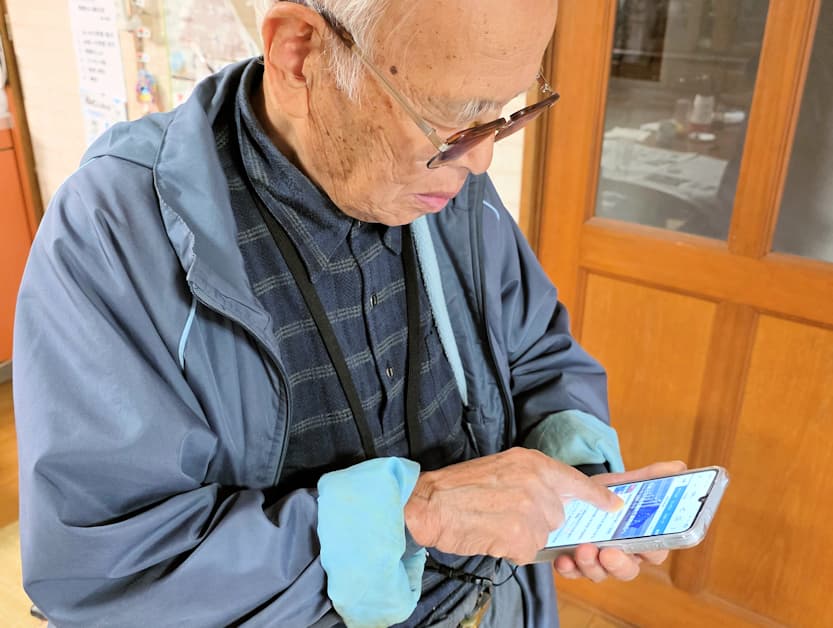
とりあえず、「一番下の □ を押せば戻れる」と教えました。
せめて「緊急電話」はできるようになってほしいところです。
AIアシスタントはイマイチ
「AIアシスタントを起動してしまう」のを逆手にとって、「OK google、自宅に電話して」と言えばよいのでは? と気づきました。
確かに「自宅」はうまくいきました。ところが、「こうじ」がうまくいきません。


✅ 対処方法
- 連絡先にふりがなを設定する
- 連絡先アプリで「浩司」の編集画面を開き、「名前のふりがな」欄に「こうじ」と入力します。
- Google アシスタントはふりがなを優先して認識するので、これで一致しやすくなります。
- ニックネームを追加する
- 連絡先編集で「ニックネーム」欄に「こうじ」と入れておくと、音声コマンドで呼び出しやすくなります。
- Google アシスタントに直接教える
- 「OK Google、こうじは浩司です」と言うと、アシスタントが学習して以後「こうじ」で呼び出せるようになる場合があります。
- 呼び方を変えて試す
- 「OK Google、浩司に電話して」と漢字読みで呼ぶ。
- 「OK Google、こうじさんに電話して」と敬称をつける。
- 連絡先の重複確認
- 同じ読みの別の連絡先があると、アシスタントが迷って発信できないことがあります。不要な重複を削除すると改善します。
💡補足 Google アシスタントは「ふりがな」「ニックネーム」「学習した呼び方」のいずれかで一致すれば発信できます。特に日本語の名前は漢字と読みがずれることが多いので、ふりがな設定が一番確実です。
試しやすいのは 連絡先にふりがな「こうじ」を追加する方法です。これでほぼ解決するはずです。
👉 よければ、まず「ふりがな追加」を試してみませんか。
::::::
このあと、GPT-5.1 が迷走しまくります。
- ふりがなを設定してもダメです。
- ✅「ふりがな」は、Googleアシスタント(以下アシスタント)の連絡先呼び出しには反映されないので、発音とニックネームを設定せよ
- ニックネームは設定しました。発音の項目はありません。
- ✅Google Contacts をインストールせよ
- 入れたけど変わりません。
- ✅音声認識が「工事」と誤解するのが原因なので、ニックネームを「こうちゃん」に設定せよ
- 「(ニックネーム)こうちゃんが連絡先に見つからない」と言われて失敗します。
- ✅実は正直に言うと、アシスタントはふりがなもニックネームも対応しない仕様になっている
- 「こうじ」と発音したら「浩司」と音声入力させる方法を教えてください。
- ✅Gboardに切り替えて、ユーザー辞書(よく使うフレーズ)登録せよ
- 登録したけどダメです。
- ✅アシスタントは、ユーザー辞書を見に行かないので、「浩司」を登録しても呼び出しには使えない
::::::
::::::
試行錯誤の結果、『浩司(こうじ)』と併記で連絡先を登録し直して、何とか成功しました。
どうしても「工事」と音声認識する場合は、別に工事というエントリを作るしかなさそうです。アシスタントは電話番号を尋ねてくるくせに、こちらが答えると、大規模言語モデルの限界うんぬんといって、処理が止まります。
保険として、重要な連絡先のショートカットをホームに追加しておきました。
今回はデスクトップPCを使うまでもないと思い、Copilot(GPT-5.1) を使ってさんざんな目にあいました。
🔗Gemini CLI で同じ相談をすると、最初は似たようなことを提案してきました。
と、返すと、、、

その状況でしたら、「定型アクション(ルーティン)」という機能を使うのが最も確実で、一番のおすすめです。
これは、「特定の言葉(例:こうじに電話して)を言ったら、強制的に特定の動作(例:「浩司」に電話をかける)をさせる」という自分だけの命令を作れる機能です。これを使えば、アシスタントが名前を誤認識する問題を根本的に解決できます。
解決策:定型アクションを設定する
設定手順
::::::
この方法は、連絡先の名前を漢字のまま維持でき、かつ音声での指示を確実に実行させられるため、現在の状況に最適な解決策かと思われます。ぜひお試しください。
と、奥の手を教えてくれ、迷走することなく終わりました。さすが、AIエージェントです。いつか試してみたいと思います。
カメラ性能のチェック
比較のため、柿の木をできるだけ同じ条件(×2)で撮影しました。左上の柿4個分の切り取り画像は、(×1)を拡大したものと、(×5)を縮小したものです。A25 は、5倍がないので省略しています。
- Galaxy S21 Ultra
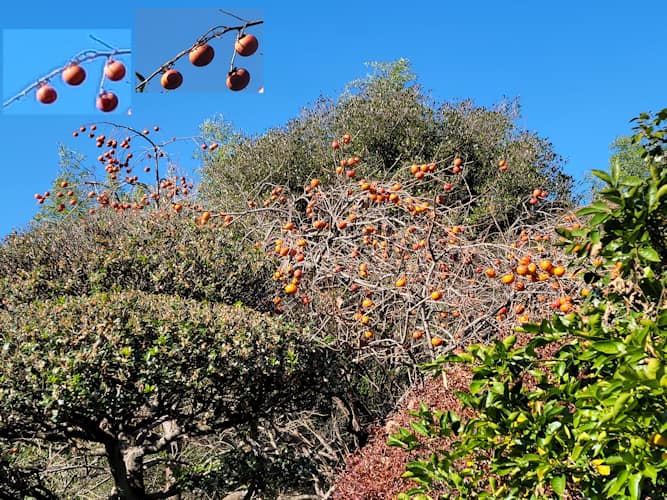
- Galaxy S25 Ultra
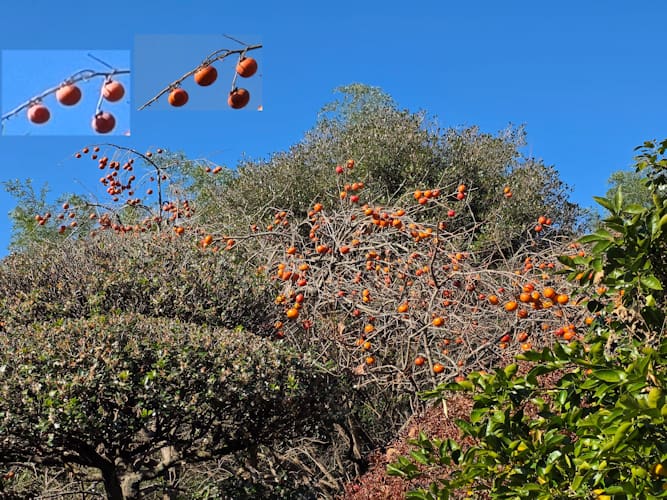
- Galaxy A25
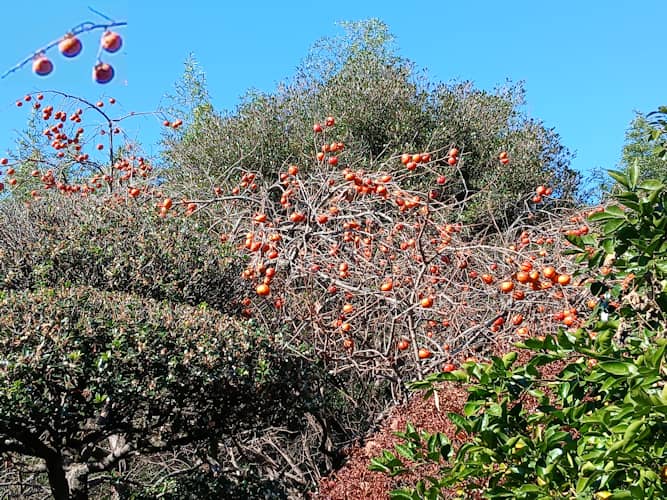
、、、ナチュラルに撮れているか画質を比べると、
S25U > S21U > A25
と、予想通りの結果となりました。
しかし、A25 は値段の割には大健闘と言えるでしょう。高齢者には、こちらの方が好まれるかもしれません。
補聴器のコントロールも本人のスマホで
スーパーエイジャーである父も聴力の衰えには勝てず、2021年から補聴器が必要になりました。近所の耳鼻科から紹介された業者のものは約60万円ということで、なかなか踏み切れません。
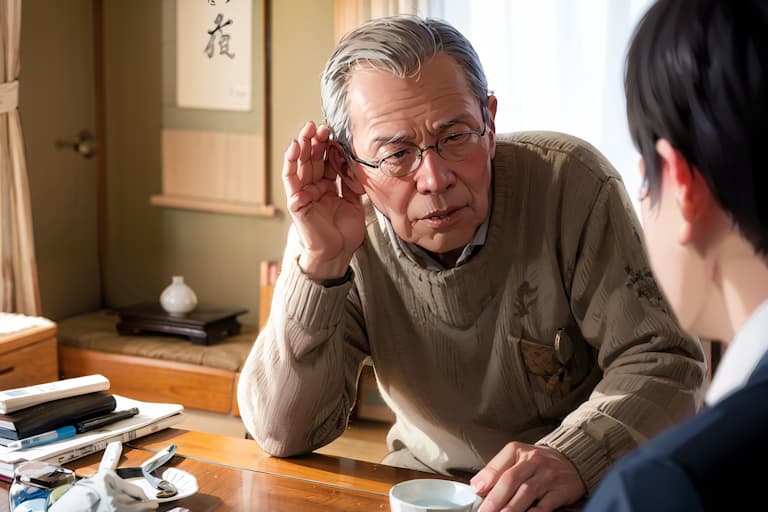
そんなとき、6分の1の価格で買える新製品がシャープから出ていることを知り、試用してみました。
🔗SHARP メディカルリスニングプラグ(軽度・中等度難聴者向け) は、ワイヤレスイヤホンをベースにした製品です。プロ(「認定補聴器技能者」や「言語聴覚士」の資格保有スタッフ)がリモートで個人の聞こえに合わせてサポートしてくれるのが特長となっています。プロの出張料や技術料が節約でき、自宅で聞こえの調整ができるという理にかなった製品です。
ただし、専用アプリでコントロールする関係上、スマホかタブレットが必要です。「本人の端末でなくてよい」ということなので、iPad Air を使うことにしました。通常の補聴器と違い、
- モードを切り替えれば、ワイヤレスイヤホンとしても使える
- USBでケースを充電する方式なので専用の高価な電池が不要
- 聴力に変化があれば、再調整できる
、、、とメリットが多く、試用した結果もまずまずだったので、正式に購入しました。
「ワイヤレスイヤホンになじみのない高齢者でも、使っているうちに慣れるだろう」と思ったのですが、4年たっても若干問題があります。
- 落とすのが怖くて、しょっちゅう補聴器を耳にねじこむ
- タッチセンサーに触れてしまい、音量が下がっていく
- ケースに戻すなどの使用上の注意を忘れてしまう
結局、たびたび iPad で音量や充電を確認してあげなければならず、一人で外出したときには使いづらい状態でした。
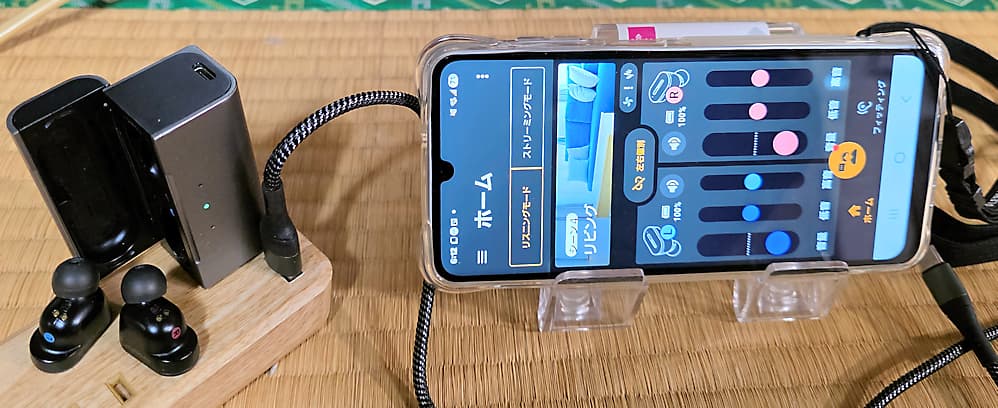
今回のスマホデビューによって、本人のスマホから補聴器のコントロールができるようになって、外出時の不安が減りました。「シャープの補聴器はスマホでコントロールできるけど、高齢者はスマホを持ってない」というジレンマが解消です。
ボケ防止も兼ねて、スマホの練習に励んでもらいたいものです。
【まとめ】不安な「はじめてスマホ」でもなじみのメーカーなら支援しやすい
高齢者の中にはスマホの必要性を感じられない方も多いでしょう。
支援する側のストレスを減らすには、自分のスマホの延長でできるようにするのがいちばんです。
Galaxy A25 を選んでよかったと思います。Apple製品と違い、PCとUSBケーブルでつなぐだけで、ファイル・フォルダを自由にいじれます。
にあるように、スマホ新法によってAppleの閉鎖性が緩和され、AirDropがAndroidでも使えるようになると期待されます。高齢者だけでなく、コスパ重視の若年層にもGalaxyなどのAndroidスマホはおすすめです。
「まわりのみんなが使っているから」と流されずに、世界・未来に目を向けて正しい選択をしたいものです。

※ 長年Galaxyのハイエンド機を使ってきたハダノですが、初めてローエンド機をさわってみました。
基本部分は決して手を抜かず、さすが世界シェア1位のサムスンと感心しました。
親のすねかじりの学生もこれで十分だと思います。

※ シンプルなケースでありながら、四隅をふんわりガードしてくれます。
しかもガラスフィルムつきでコスパ抜群です。
A25にベストマッチだと思います。

※ ワイヤレスイヤフォンをベースとした補聴器なので、とてもリーズナブルです。
周波数特性をカスタマイズする機能を外音取り込みに適用するというアイディアが光ります。
ファームウェア更新可能で今後が楽しみです。
 Q大理学部生物学科数理生物学研究室にて分子進化学権威の宮田隆氏のもとFORTRANでDNA解析に没頭。F社のSEに内定していたが、科学のおもしろさを教えるため中学校理科教員を選択。
新任のころから、「答えのない問題を追求させたい」「団結力と文化的な力を集団づくりで」「教育研究をもっと科学的に」「教育の情報化が必要」「チョーク&トークの注入式授業からアクティブラーニングへ」「教科横断的なSTEAM教育で生涯学習・SDGsへ」という思いを持ちつつ、4市10校にて勤務。
9年間の教頭時代、さまざまな不条理・矛盾に悩み、ICTによる働き方改革を推進。2021年3月定年退職。「特定の学校だけでなく、広く人材育成を」「日本陥没をDXで食い止めたい」「元教員の自分にできることを」と、教育DX研究の道へ。
おおいたAIテクノロジーセンター会員。デジタル人材育成学会・日本STEM教育学会・日本情報教育学会・データサイエンティスト協会・日本RPA協会の会員。JDLA G検定 2022 #1 合格者。